
前言
不知道大家有没有遇到过,打开电脑的“资源管理器”后,突然发现用户文件夹中出现了英文的情况。大家遇没遇到我不知道,但是我遇到了。我的“下载”文件夹的名称从中文转变成了“Downloads”,而且这种情况似乎并不是个例,我的另外一台电脑也出现了这种情况。
原文链接:https://zerokami.cn/a503e558.html
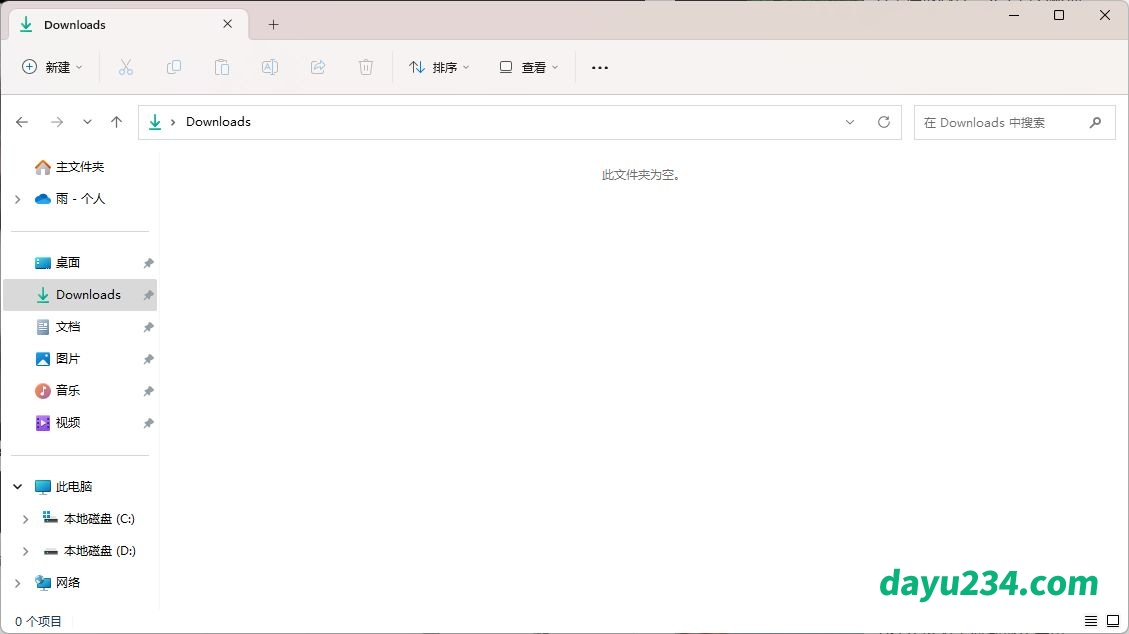
如果你的其它用户文件夹也遇到了此类问题,可以参考以下的解决方法。
《恢复用户文件夹的与方法各Desktop.ini的内容》
解决
解决起来十分的简单,我们仅仅需要为“下载”文件夹设置一个单独的“desktop.ini”即可。
首先,打开“资源管理器”。
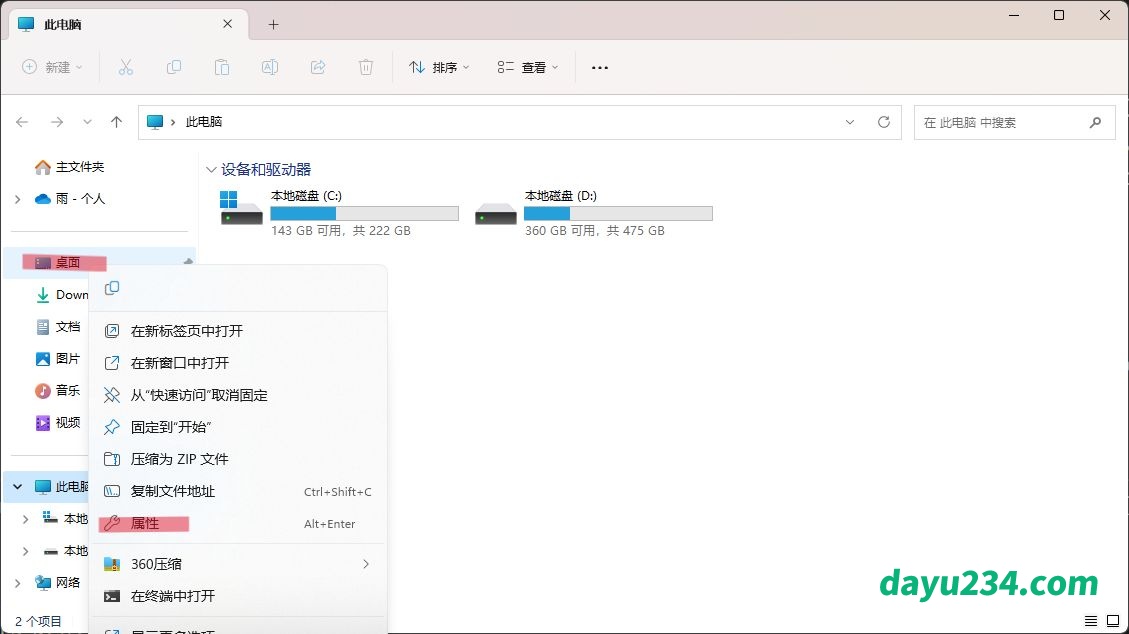
在左侧“快速访问”中找到“桌面”,右键选择“属性”。
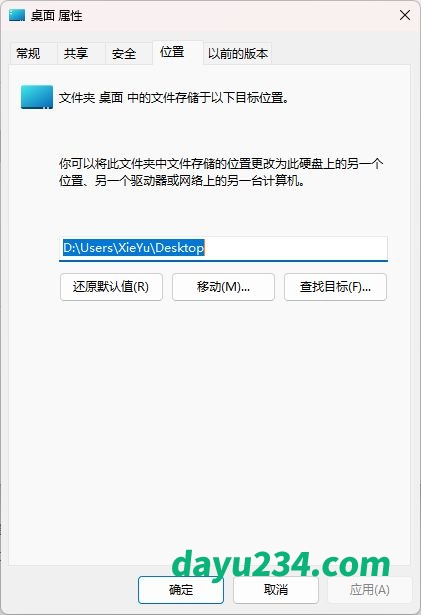
在“属性”中找到“位置”选项。在此处可以找到“桌面”文件夹的位置,选择它并复制。
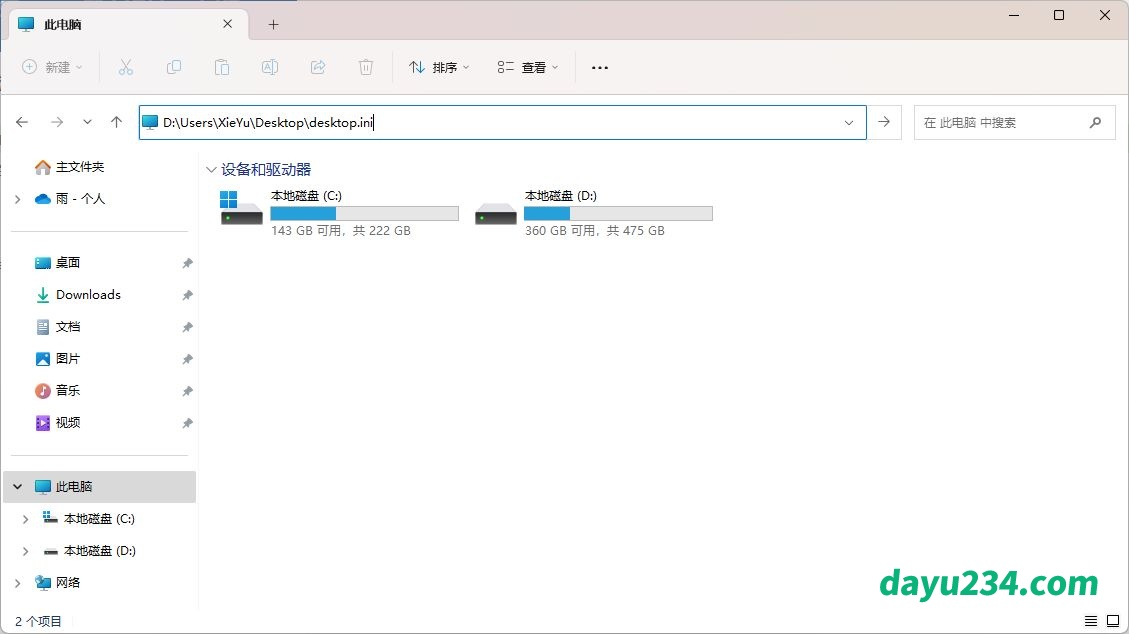
在“资源管理器”中的地址栏粘贴你所复制的地址,并且在地址后方加上以下文字,然后按下回车键进行访问。
\desktop.ini
在打开的“记事本”中,我们选择另存为。选择我们的下载文件夹,并进行保存。保存时可能会提示“文件已存在,是否要替换它吗?”,这里选择是进行替换。
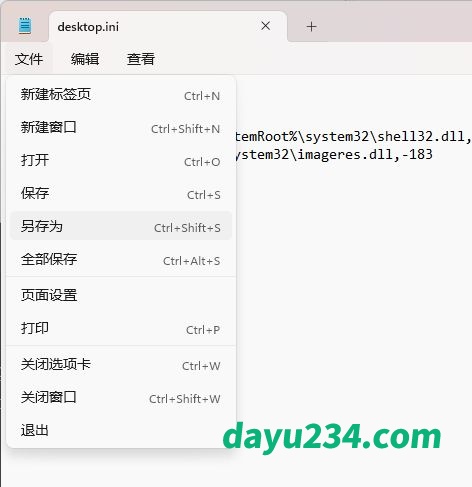
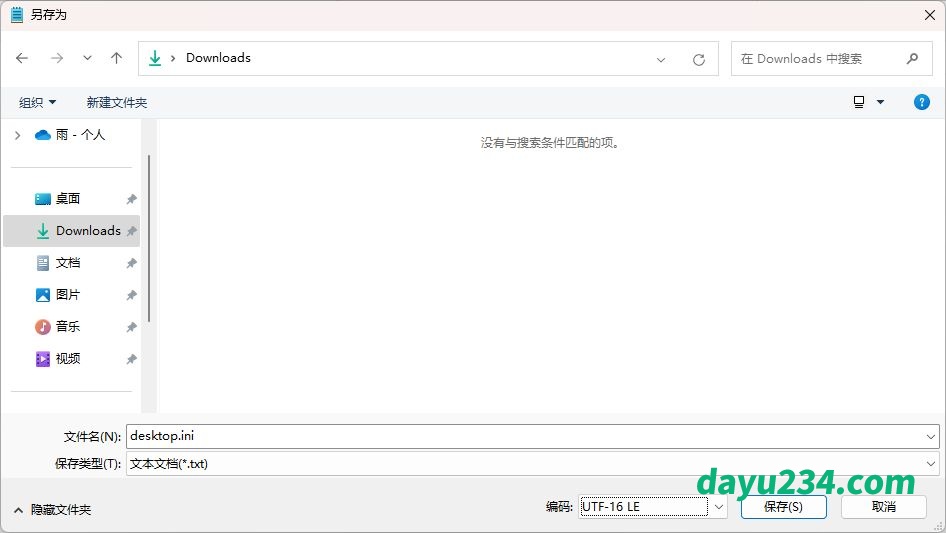
接着,删除文件中的所有信息,并粘贴以下代码,并对文件进行保存。
[.ShellClassInfo]

LocalizedResourceName=@%SystemRoot%system32shell32.dll,-21798

IconResource=%SystemRoot%system32imageres.dll,-184
最后使用管理员权限打开“命令提示符”或“终端”,按照你的用户文件夹输入以下命令。
attrib +R 下载文件夹的位置

attrib +S +H 下载文件夹的位置\desktop.ini
其中,下载文件夹的位置可以在“资源管理器”中,左侧“快速访问”“Downloads”,右键选择“属性”中的“位置”找到。
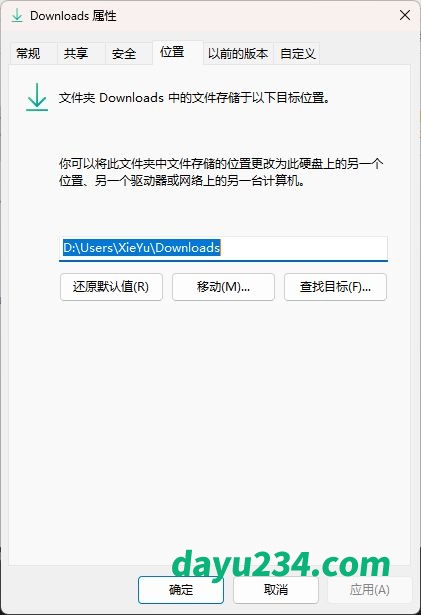
以我的电脑为例子,在终端中的命令就应该是
attrib +R D:\Users\XieYu\Downloads

attrib +S +H D:\Users\XieYu\Downloads\desktop.ini
以下就是执行完成后的终端界面。
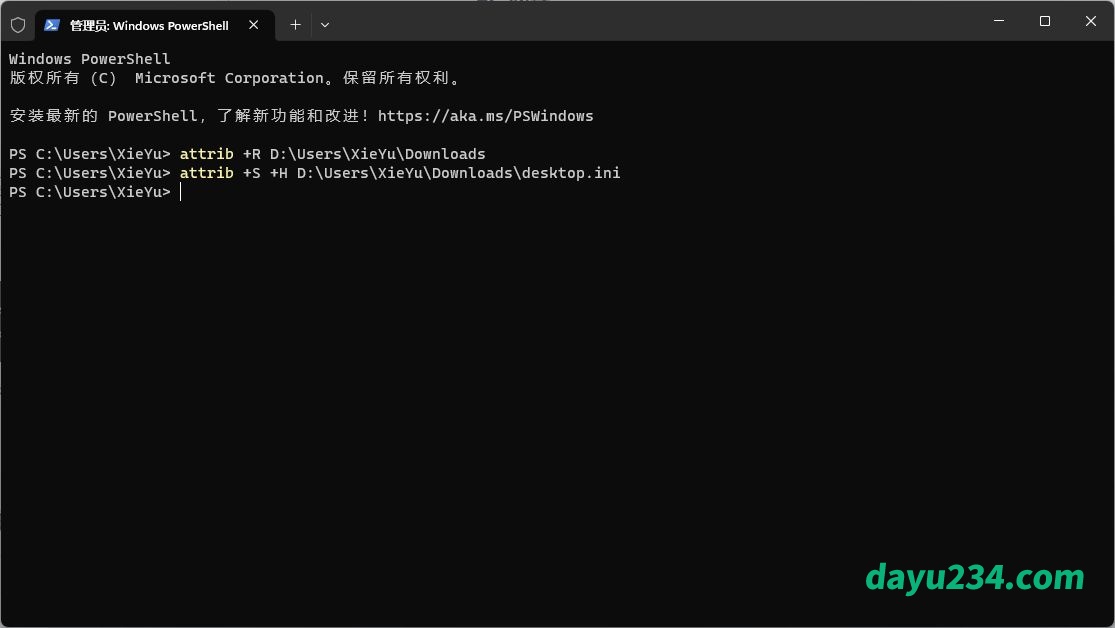
执行完成命令后,可以通过“任务管理器”重启“Windows 资源管理器”或者重启电脑后生效。
(2)每个游戏我们都实际测试过,确认游戏是没有问题的。但是,不能100%保证在你的电脑上是可以的,建议下载免费的同类型游戏测试下。
(2)资源都是从网络上收集的,已经尽可能清理了各种捆绑、插件、恶意程序等等。
评论0